
0. 为什么推荐 Stash?
Stash 采用 Clash 内核,可以直接使用科技熊为您优化好的智能配置,开箱即用,无需任何手动设置:
✅ 自动选择延迟最低的节点:无论您身处何地,Stash 会持续测速并自动为您切换到当下最快的节点,不用再一个个手动点选。
✅ 不同服务自动分流到最优节点:ChatGPT、Claude、Gemini 自动走 AI 专用节点;Netflix、国外媒体自动走流媒体解锁节点;国内网站自动直连不消耗流量。一切自动完成。
✅ 长期开启无忧:配置已帮您处理好国内外分流,可以全天候挂着,国内网速不受影响。
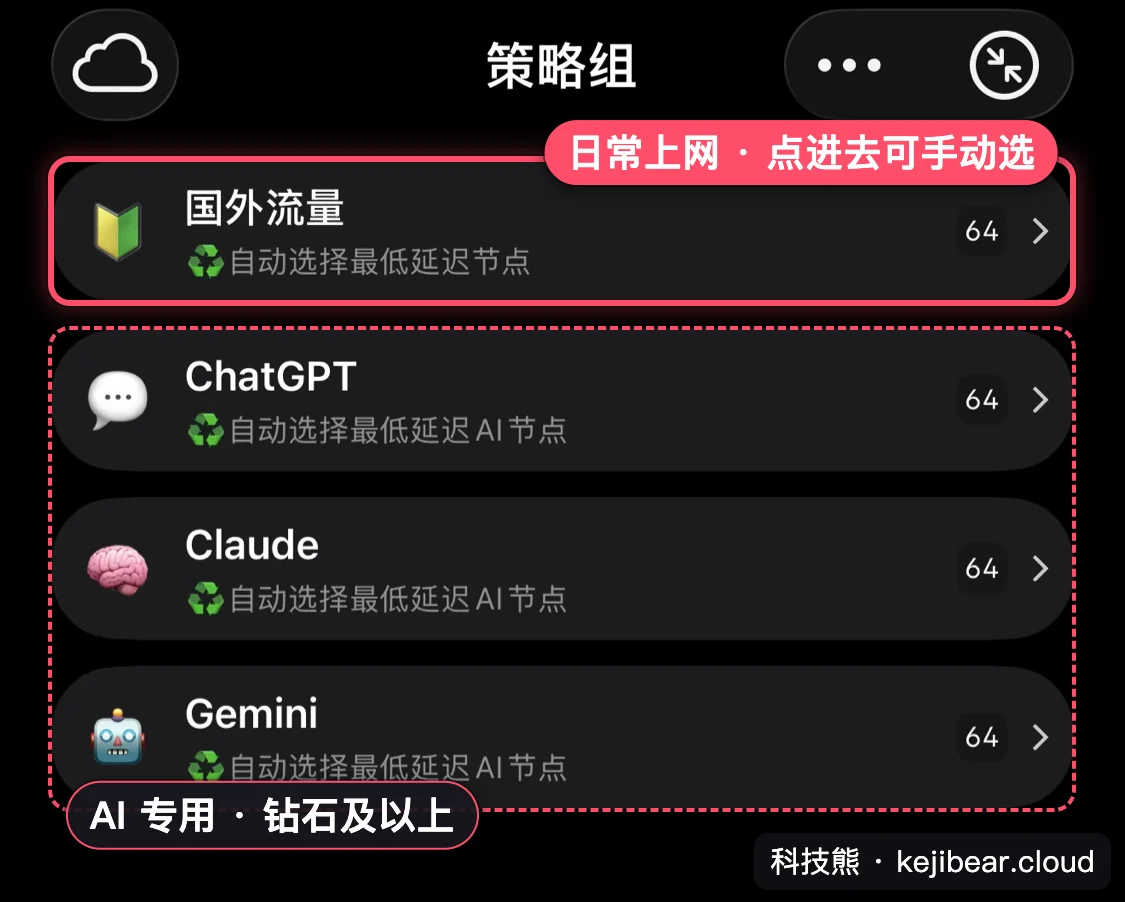
右图就是导入科技熊配置后的「策略组」界面,每个服务都已经帮您配好「自动选择最低延迟」,您只需照本教程导入订阅、点一下启动即可。
1. 准备切换 Apple 账户
正版 Stash 是一款付费 App,只能在海外 App Store 取得,中国区 App Store 搜不到(搜到的同名仿冒品请一个都不要下载)。科技熊已不再提供任何共享账号,您需要按本教程自行租用或购买一个已购买 Stash 的海外 Apple 账号来下载正版(第 3 步两条路都有入口)。
如果您本人已有海外 Apple 账号、并且自己购买过 Stash,可直接跳到本教程第四步。
💡 若您想要全部节点(含 [备] 节点)支持,可改用 Shadowrocket。
您必须使用iPhone/iPad上的Safari浏览器来操作本教程(不支持微信内浏览,若您在微信,请点击右上角的功能按钮,选择用默认浏览器打开)。
海外账号登入需严格按本教程操作。请务必逐步跟随,切勿跳步或自行更改设置——非按本教程操作而导致的账号锁定、设备数据异常等问题,本站无法协助恢复。
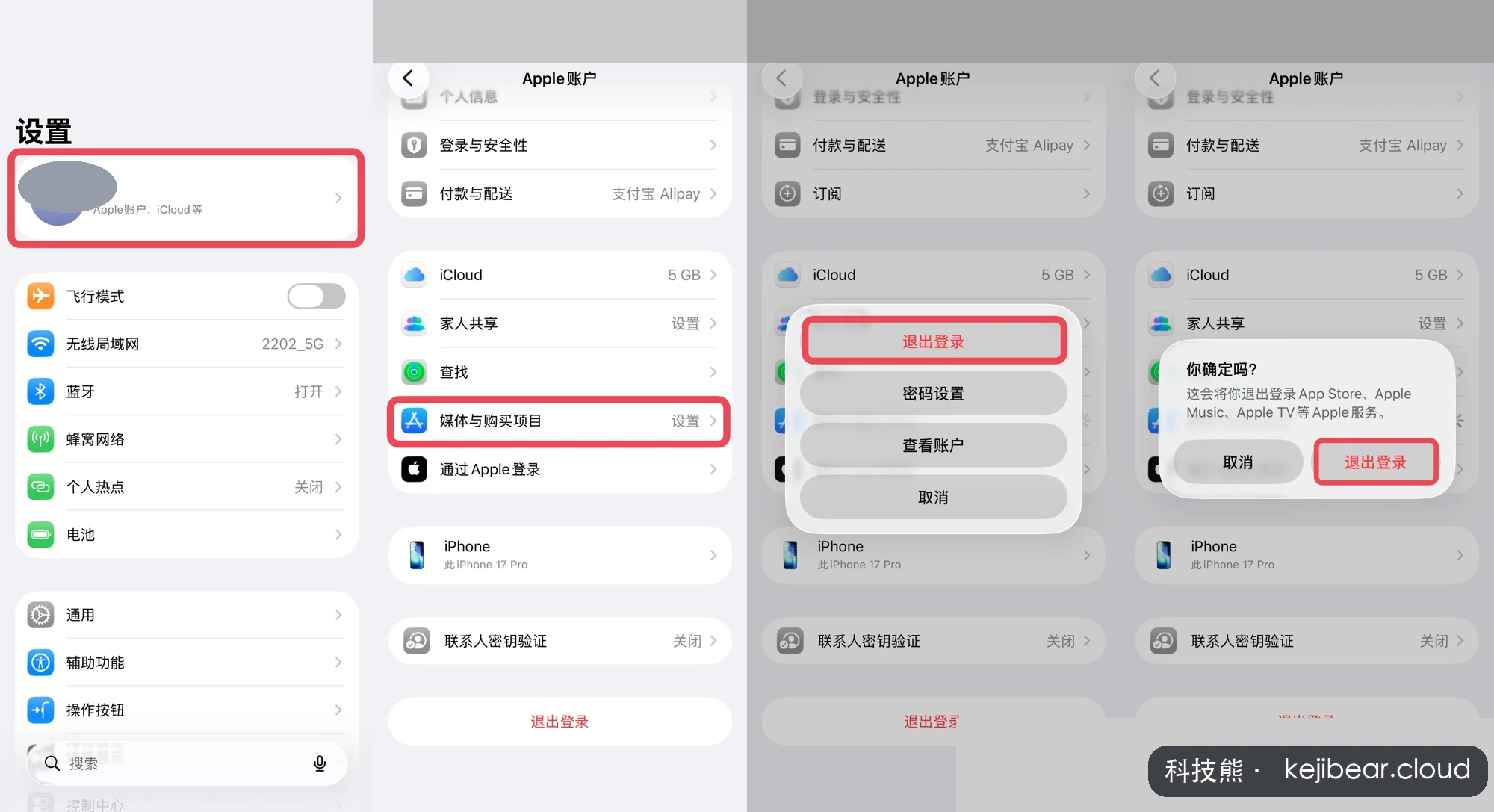
2. 退出自己的帐号(退出现有 Apple 账户)
3. 租用或购买已购 Stash 的海外 Apple 账号并登入
科技熊目前不提供、也不出售任何 Apple 账号。下面列出的全部是第三方卖号网站,与科技熊没有从属、代理或合作关系,你的付款不经过科技熊。
交易、发货、账号能否登入、失效换号等一切售后,均由你下单的那家网站直接负责——科技熊无权、也无法介入处理。遇到问题请直接找该网站客服。
科技熊做的只是收录:截至 2026-08-16 逐家实测过、确认仍在正常经营的几家,帮你少踩雷而已。第三方随时可能涨价、补货、断货或关站,价格与库存一律以对方页面当时显示的为准——挑一家你打得开、能下单的即可。
多人共享的免费 Apple 账号极易被苹果锁定,早已无法稳定使用,科技熊已不再提供、也不再收录任何免费共享账号。你需要自行取得一个已购买 Stash 的海外 Apple 账号——下面两种方式任选:
• 只想把 App 下载下来 → 选方式一「租号」。
• 想以后换手机、重装还能再下 → 选方式二「买断独享」,账号永远是你的。
⚠️ Stash 这边的行情和 Shadowrocket 不一样:租号未必比买断便宜,下单前先把方式一和方式二的价格都看一眼再决定。想省钱又不挑客户端的话,Shadowrocket 那边约 ¥2 就能租到,而且还能用上 [备] 节点(Stash 用不了)。
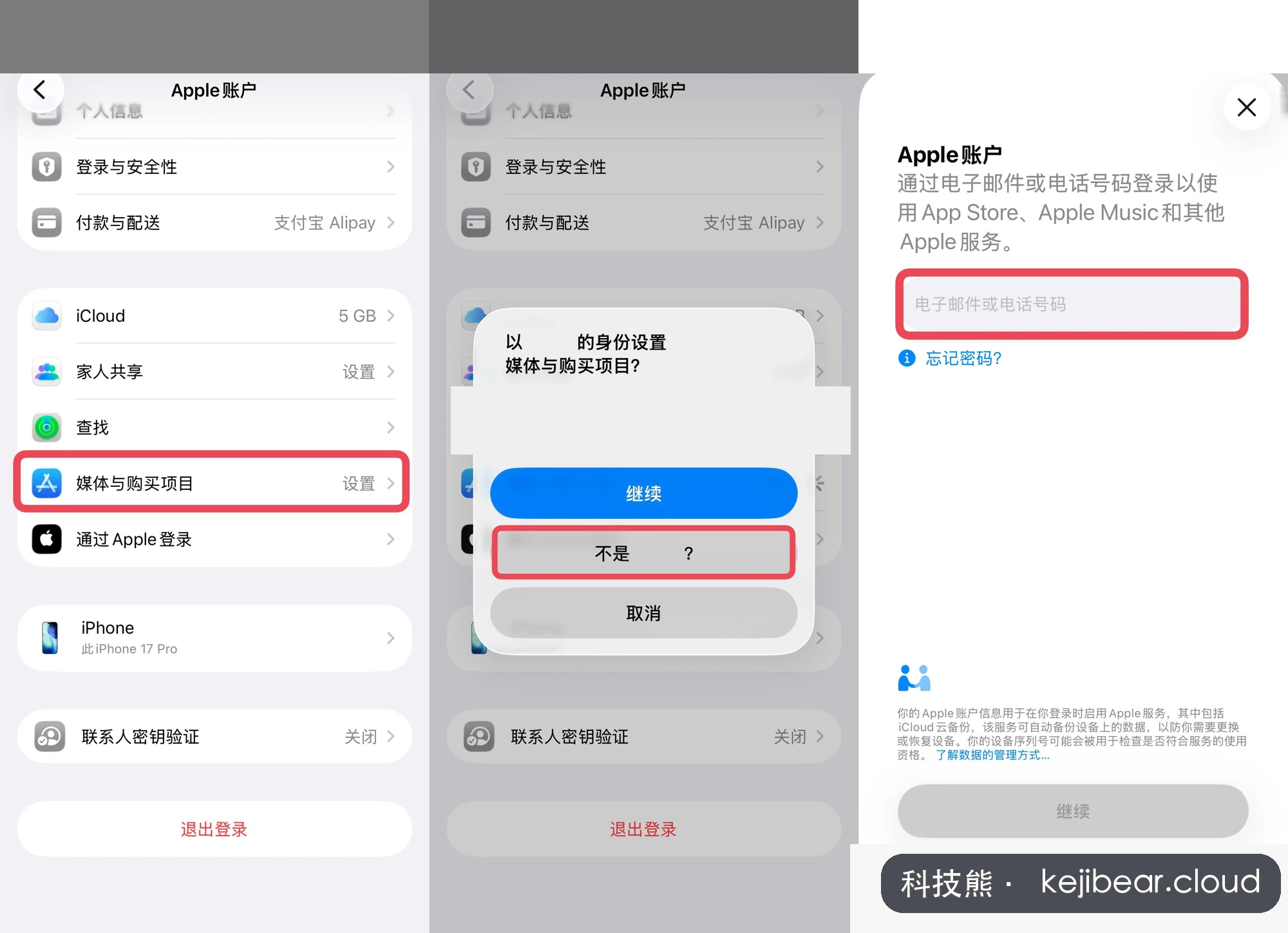
拿到账号与密码后,按右侧步骤登入即可,登入成功之后再看第四步。
租一个已购 Stash 的美区账号,登入 App Store 把 Stash 下载下来,就退回自己的账号。租来的号随时可能失效,拿到就立刻下载;日后 Stash 出新版要更新时得再租一次。
租用 Stash 共享账号(sorryios.vip · 约 ¥5.99 · 自动发货)租号里最便宜的一家,自动发货。
租用 Stash 美区下载共享账号(29ccc.xyz · 约 ¥35 · 自动交付 · 游客可购)自动交付、游客可购,不用注册就能下单。但 ¥35 比下面的买断号还贵,除非你只想临时下载一次,否则请先看方式二。
账号归你自己所有,含密保、可自行改密码;以后 Stash 出新版、换手机重装,你自己就能重新下载,不用再求人。
购买已购 Stash · 美区独享成品号(duoduo.uno · 约 ¥26 · 含密保 · 3 天质保)自动发货、已售 800+,是目前 Stash 里口碑最稳的一家。
想再省几块钱,可以选这家:
更省钱:美国 Stash 成品号 · 一人独享(idbaba.com · 约 ¥21.5)密保资料齐全、质保三天停用换新。
贵一档,但售后条款写得最细(24 小时活性质保、首登异常立补立换),站内还带登录 / 改密 / 防封的图文教程:
备选:美国 Stash 成品号 · 美区独享(reegifts.com · 约 ¥55 · 含密保)买断号拿到手后,请第一时间按商家说明改掉密码与密保,这样账号才真正属于你(注意各家对「多久之后才能改」有不同规定,改早了可能失去质保,下单前看清商品页)。
1. 只在 App Store 登入,绝对不要在手机「设置 → 登录 iPhone / iCloud」里登入这些账号——否则设备可能被账号原主远程锁定并遭敲诈勒索。
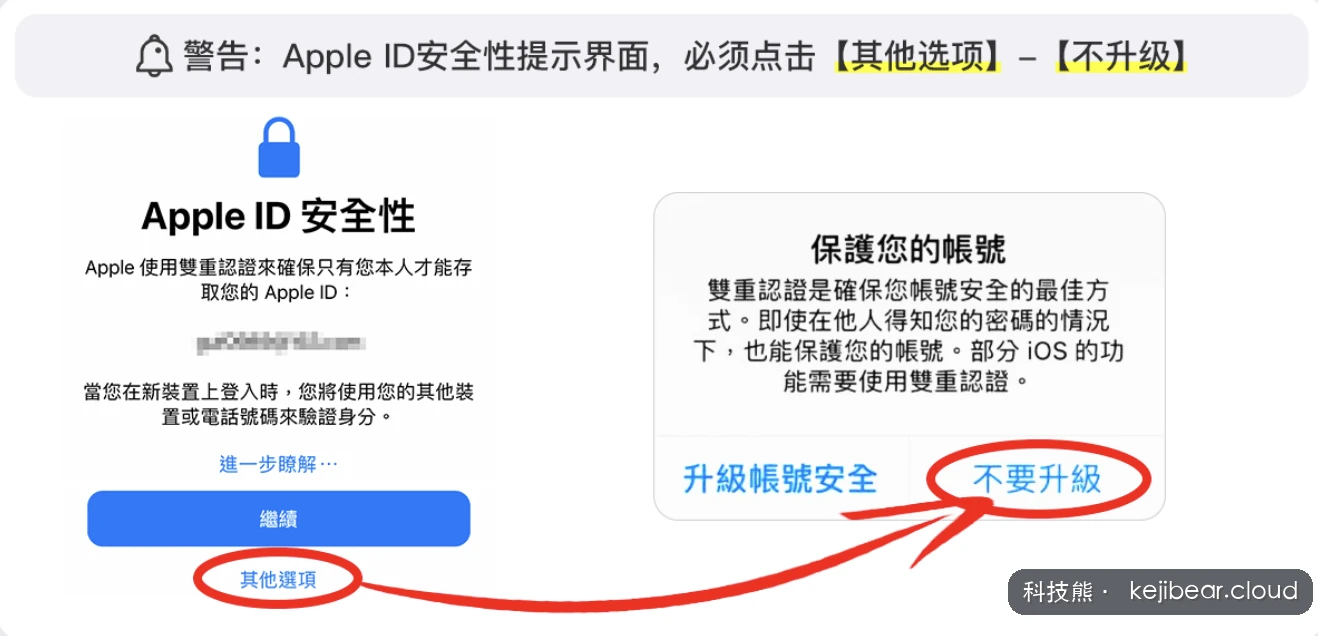
2. 登入时若提示开通双重验证,务必选「其他选项」→「不升级」,切勿开启。
3. 下载完 Stash 后可按第 4 步退出,换回你自己的 Apple 账号(买断号是否保留登入由你自己决定)。
4. 若你本人已有海外 Apple 账号并已购买过 Stash,可跳过本步骤,直接用自己的账号登入下载。
💡 想要全部节点(含 [备] 节点)支持、或想省钱?可改用 Shadowrocket(点此看教程)——它的租号渠道还活着,约 ¥2 就能下载。
4. 下载 Stash
点击下载后会报错?
这意味著您登入失败了。因为国外帐号在国内比较难登入的原因
建议重启iPhone,切换4G/Wifi网络等方法都尝试后再试著重新登入并下载
5. 导入科技熊订阅配置
登录后一键导入 Stash →1. 先在 Stash 里点击底栏的首页,然后切换回本教程页面,点击上方蓝色「Stash 订阅」按钮,再点一键导入 Stash(此按钮必须在苹果系统自带的 Safari 浏览器操作才有用)。
2. 手机会自动跳转回 Stash 并弹出导入窗口,确认名称为「科技熊工作室」后,点击右上角下载/保存即可。
3. 导入后,进入配置列表页面(如右图),点选刚导入的科技熊工作室配置,让它左边出现蓝色勾选,代表正在使用此配置。
这就是 Stash 的优势:导入后无需像小火箭那样再额外设置分流配置文件,科技熊的智能分流、自动选最低延迟节点已经全部内建在这份订阅里,下载即用。
无法一键导入? 试试手动添加:
先用上方复制 Stash 订阅复制订阅地址,打开 Stash → 配置列表 → 从 URL 下载,粘贴订阅地址后点击下载即可。
注意:后续在官网上切换套餐后,进入 Stash 配置列表点右上角刷新按钮,即可更新到新的节点列表。
6. 启动代理
1. 回到 Stash 底栏的首页,确认顶部的配置已选为科技熊工作室,且「出站模式」为规则模式(默认即是,国内直连、国外走代理)。
2. 点击右上角的启动按钮开启代理。
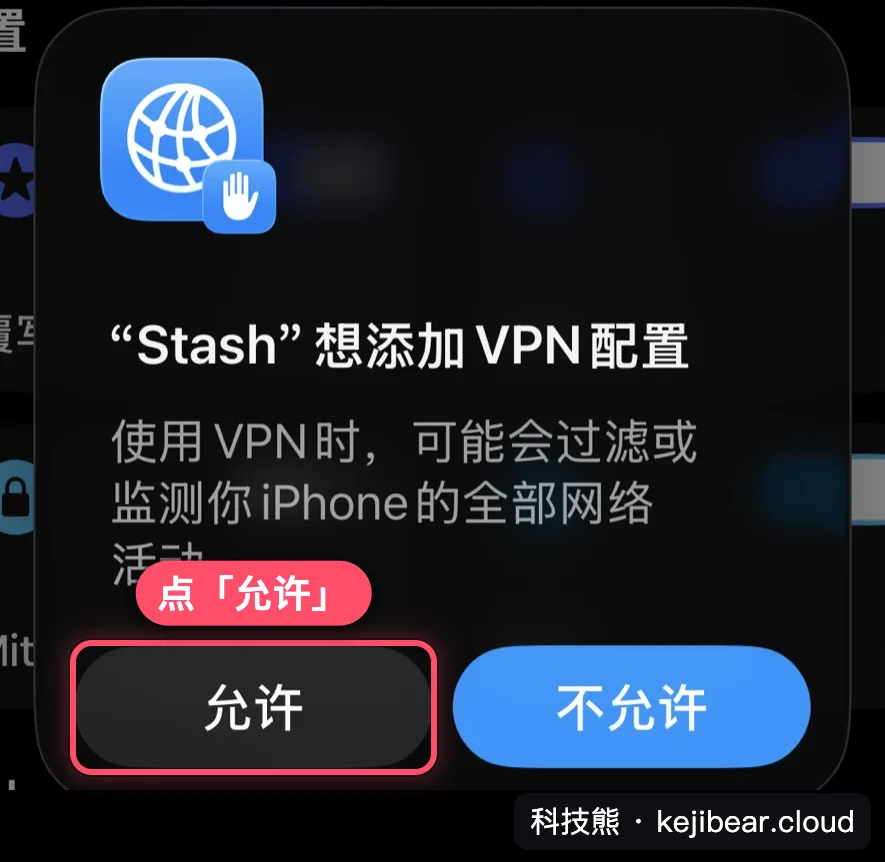
3. 首次启动会弹出「Stash 想添加 VPN 配置」的提示(如右下图),请点击允许,并输入手机密码验证(仅首次需要)。
4. 启动按钮变为运行状态后,即代表已连接。完成后手机可以长年处在此状态下,不影响国内网速,国外网站自动走代理。
如果您能够打开Youtube.com并确认能播放视频,代表您已经可以正常上网。
翻墙后不知道能干嘛吗?欢迎阅读科技熊海外网站汇总大全-社群/电影/游戏/AI/科研/新闻/电商/动漫网站汇总大集
7. 选择节点(通常无需手动)
得益于科技熊优化的配置,大多数情况下您什么都不用做——每个服务都已设为「自动选择最低延迟节点」,Stash 会自动为您挑选当下最快的线路。
若您想手动指定某个国家/节点,点击底栏的策略组(如右图):
• 国外流量:日常上网的默认分组。
• ChatGPT / Claude / Gemini:AI 服务专用,已自动选最低延迟的 AI 节点(钻石尊爵及以上等级可用)。
• Netflix / 国外媒体:流媒体解锁专用,已自动选流媒体节点。
点进任一分组即可看到全部节点,点击节点名即可手动切换;节点旁的数字是延迟(毫秒),越小越快,显示「超时」代表暂时不可用。
提示:切换分组内的节点时,请选择「自动选择最低延迟…」让系统自动测速,或挑选延迟数字最小的节点。